E-mail instellen op iMac en MacBook
Wil je je e-mailadres instellen op je iMac of MacBook, dan kun je dit eenvoudig doen via Apple Mail met de juiste instellingen. Deze handleiding maakt gebruik van het IMAP-protocol (aanbevolen).
E-mail instellen op iMac & MacBook
Volg onderstaande stappen.
Stap 1: Open Apple Mail
- Open de Mail app op je Mac

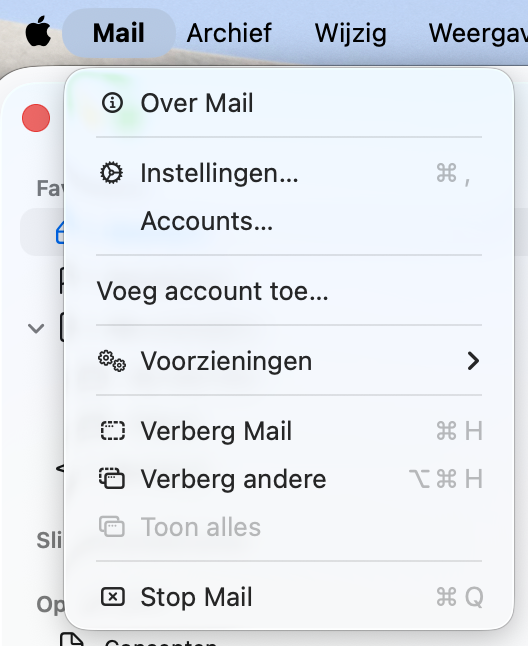
- Ga linksboven naar Mail → Accounts
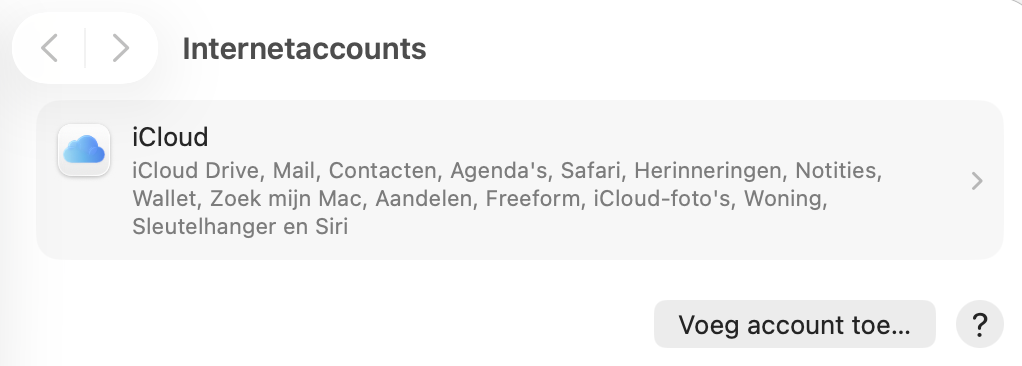
- Klik linksonder op Voeg account toe
Stap 2: Kies type account
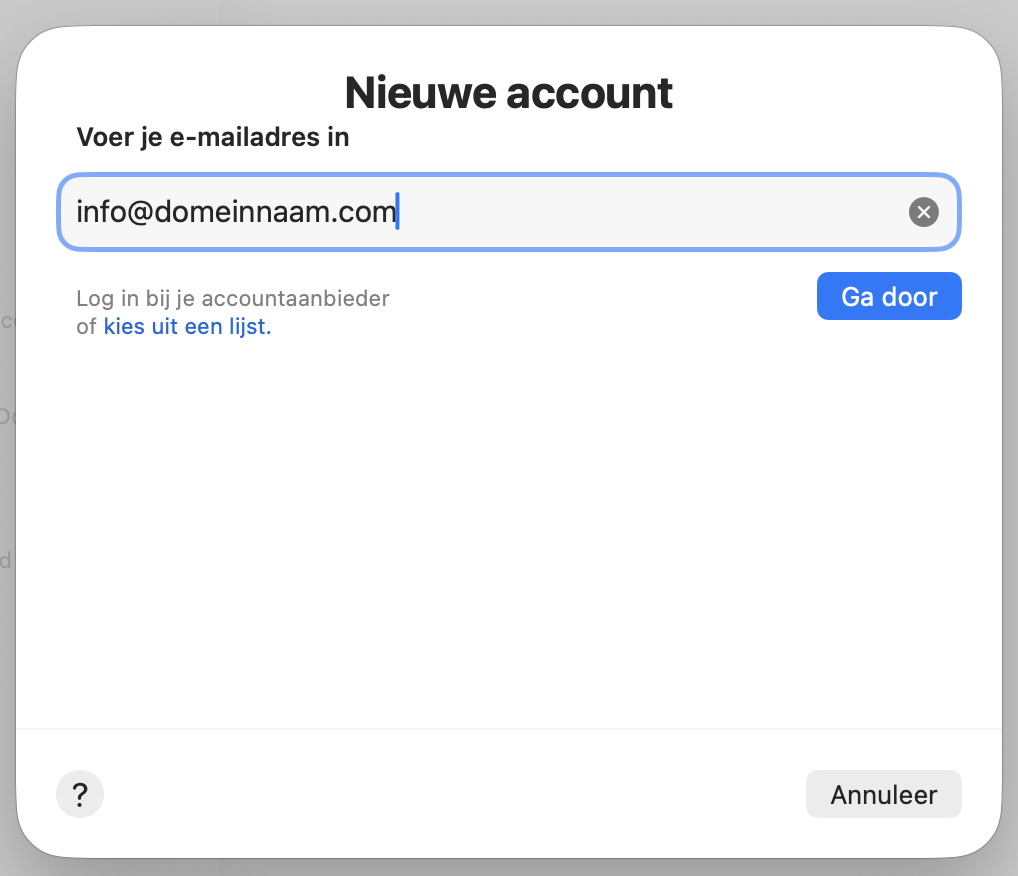
- Vul je e-mailadres in
- Klik op Ga door
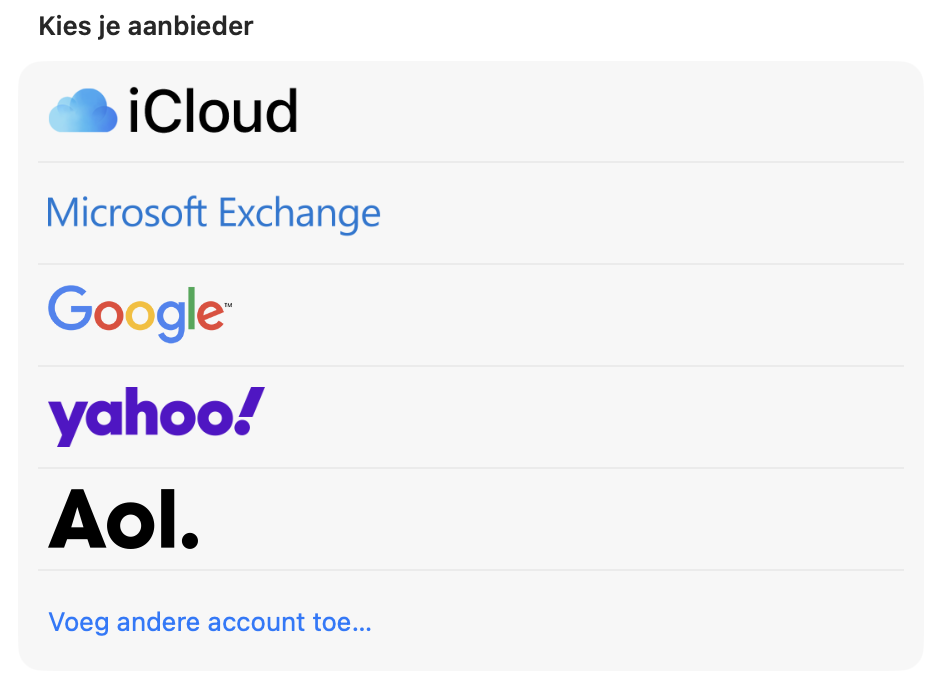
- Kies voor Voeg andere account toe
- Selecteer Mail-account

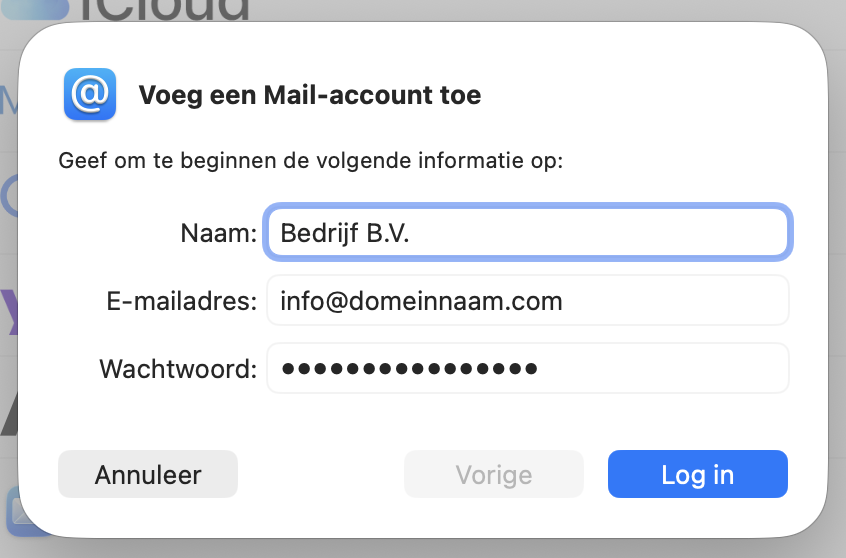
Stap 3: Vul je gegevens in
- Naam: je voor- en achternaam of bedrijfsnaam
- E-mailadres: je e-mailadres
- Wachtwoord: het wachtwoord van je e-mailaccount
- Klik op Log in
Stap 4: Vul serverinstellingen in
- Type account: IMAP
- Server inkomende e-mail: surver.email
- Server uitgaande e-mail: surver.email
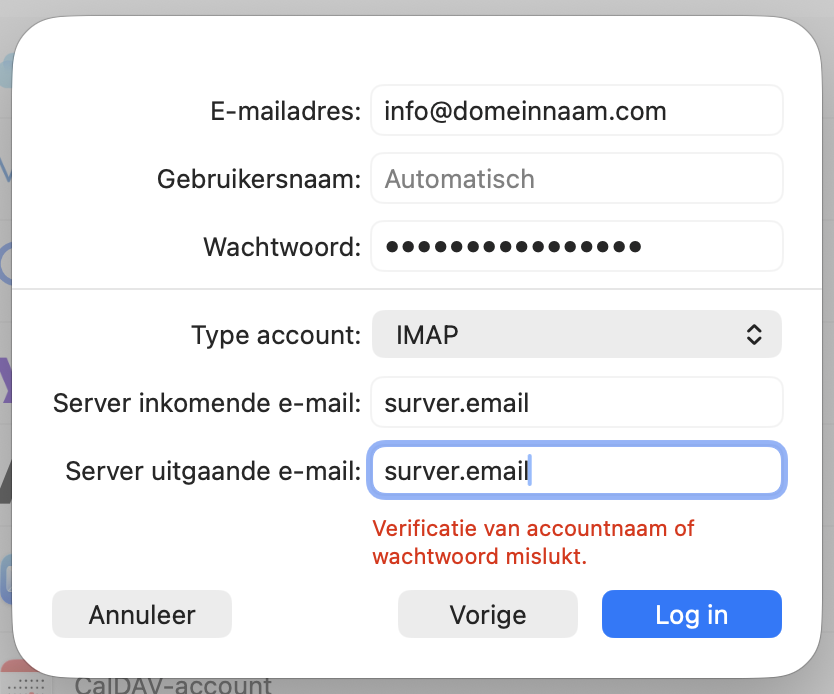
Krijg je een melding zoals “Verificatie van accountnaam of wachtwoord mislukt”? Deze kun je negeren.
Klik daarna op Log in
Stap 5: Account activeren
- Kies waarvoor je het account wilt gebruiken
- Vink Mail aan
- Klik op Gereed
Je e-mailaccount is nu ingesteld op je iMac of MacBook.
Als er nog een oude configuratie actief is (bijvoorbeeld van je vorige hostingpartij), kan je toestel e-mails via de verkeerde server proberen te versturen. Dit zorgt vaak voor foutmeldingen. Door het oude account te verwijderen en opnieuw in te stellen, voorkom je dit probleem.