Microsoft 365 - Bestaande e-mail migreren
Stap je over van cPanel e-mail of een andere e-mailprovider naar Microsoft 365? Dan kun je bestaande e-mails migreren naar je nieuwe Microsoft 365 mailboxen.
Hiermee worden bestaande berichten, mappen en e-mails overgezet naar Microsoft 365.
Nieuwe e-mail wordt pas bij Microsoft 365 afgeleverd nadat de DNS records zijn aangepast. Voer de migratie daarom uit nadat je de DNS instellingen hebt gewijzigd.
Voordat je begint
Controleer eerst of:
- Je Microsoft 365 omgeving actief is
- Het domein is geverifieerd
- De gebruikers zijn aangemaakt
- De juiste licenties zijn gekoppeld
- Je beschikt over de inloggegevens van de huidige mailboxen
Migratietool openen
Volg onderstaande stappen:
- Log in op het Microsoft 365 Admin Center via: https://admin.microsoft.com
-
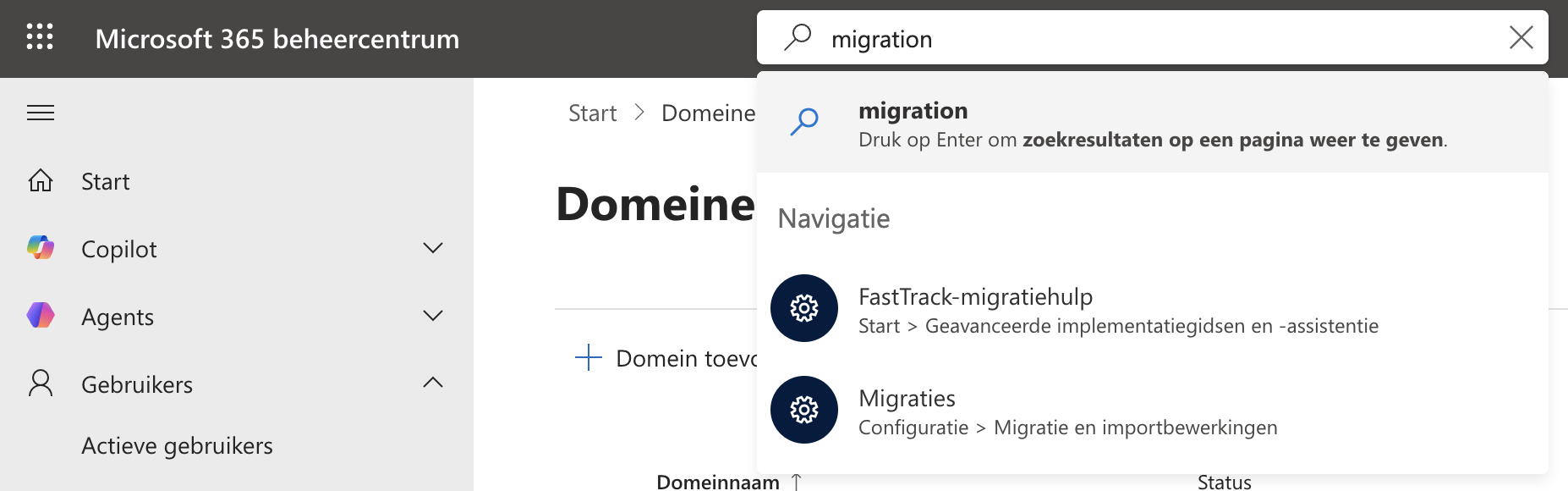
Typ in de zoekbalk: Migration
-
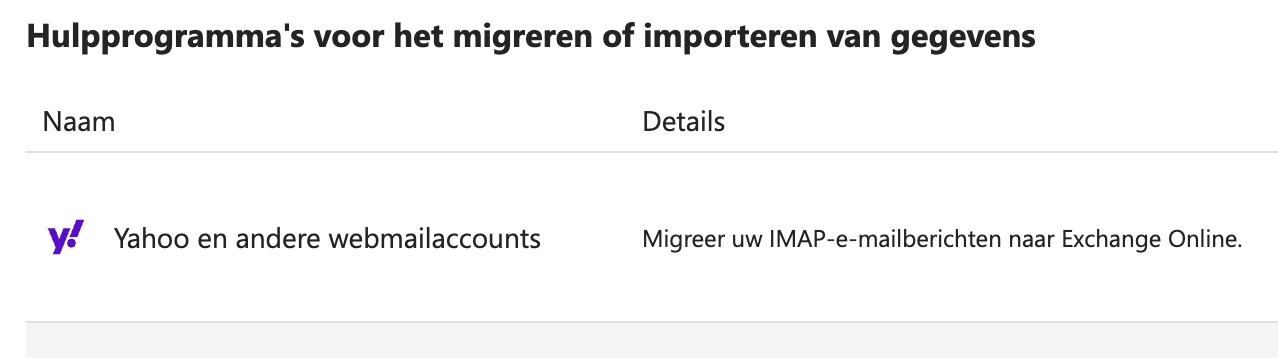
Scrol naar beneden en klik op: Yahoo en andere webmailaccounts
-
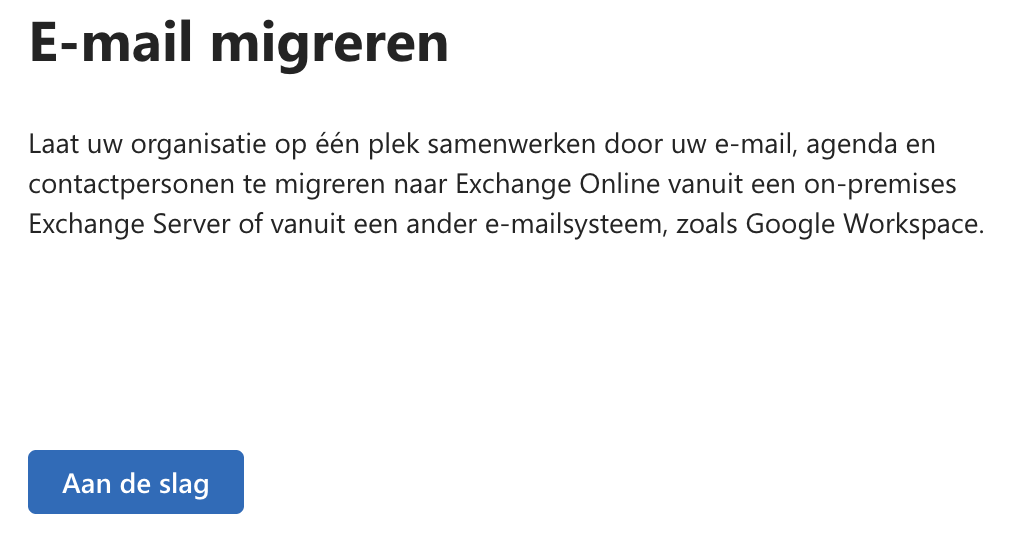
Kies onder E-mail migreren op: Aan de slag
-
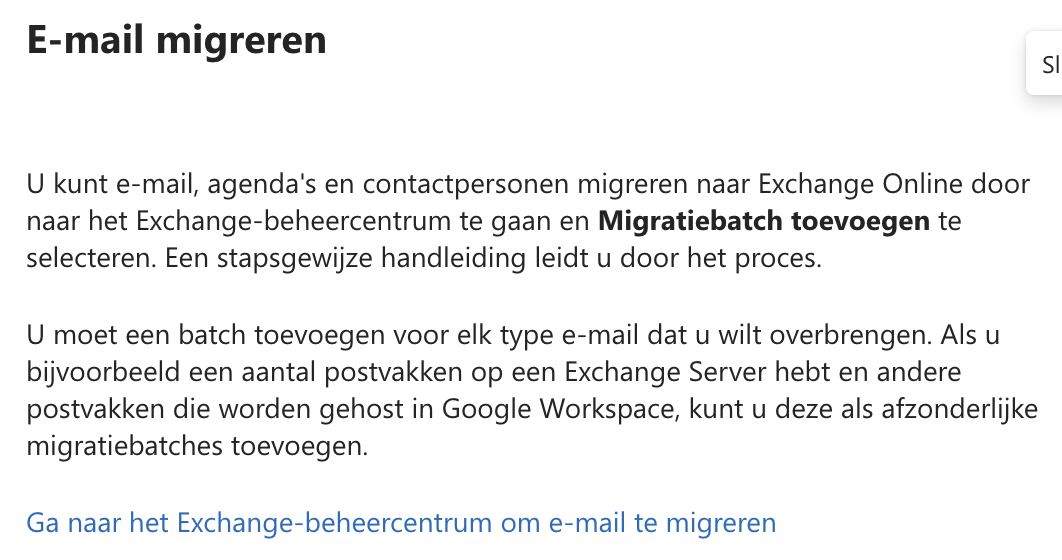
Klik rechts in de flyout op: Ga naar het Exchange-beheercentrum om e-mail te migreren
-
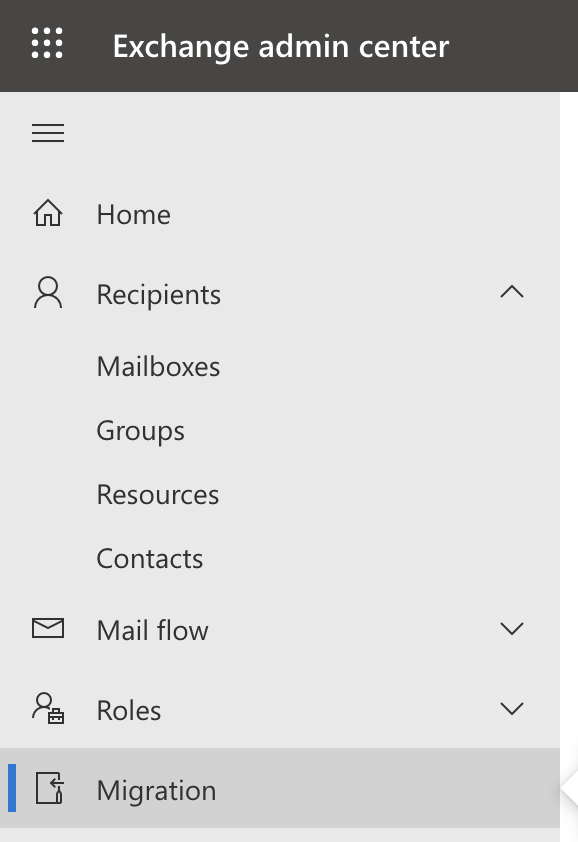
Klik links in het menu op Migration
- Klik op Add migration batch

Migratiebron instellen
Volg onderstaande stappen:
-
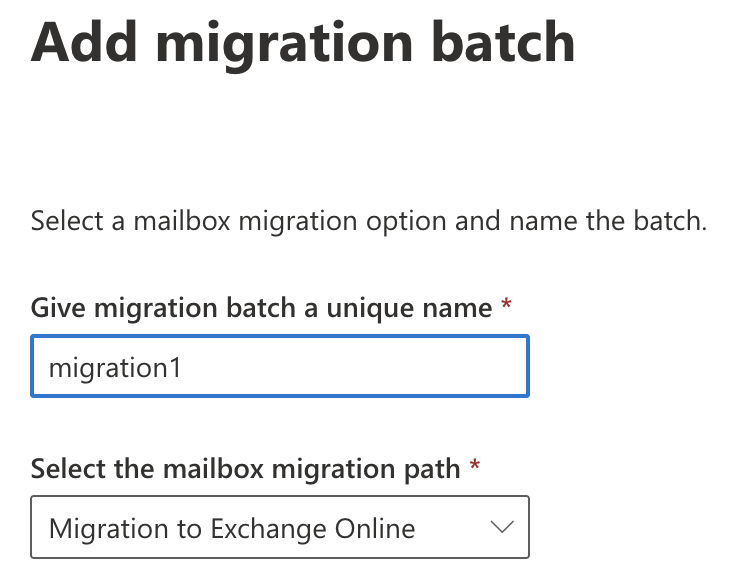
Geef de migratie batch een unieke naam, bijvoorbeeld migration1
-
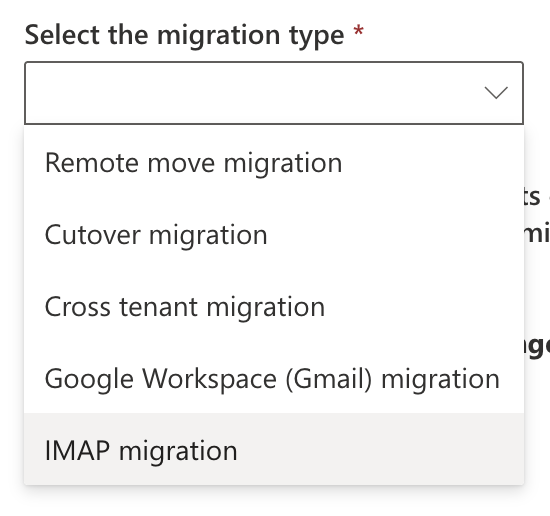
Selecteer in de volgende stap IMAP migration onder Migration type
-
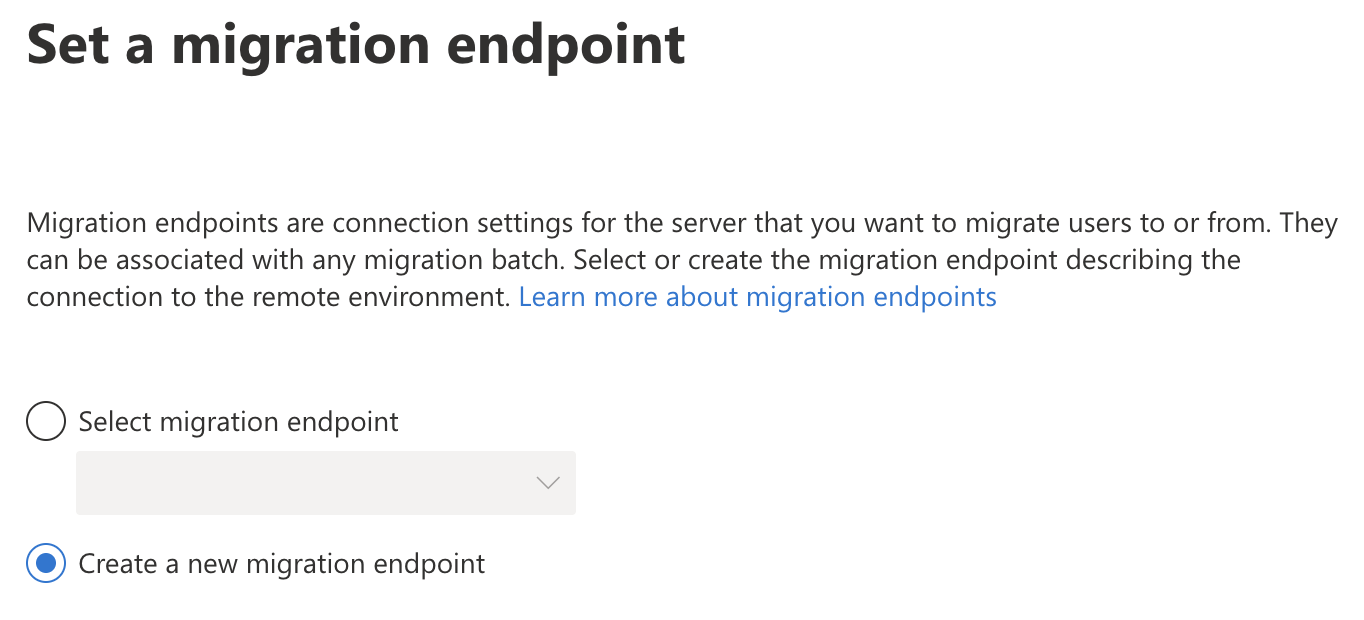
Kies voor Create a new migration endpoint in de volgende stap
-
Geef het endpoint een unieke naam, bijvoorbeeld endpoint1
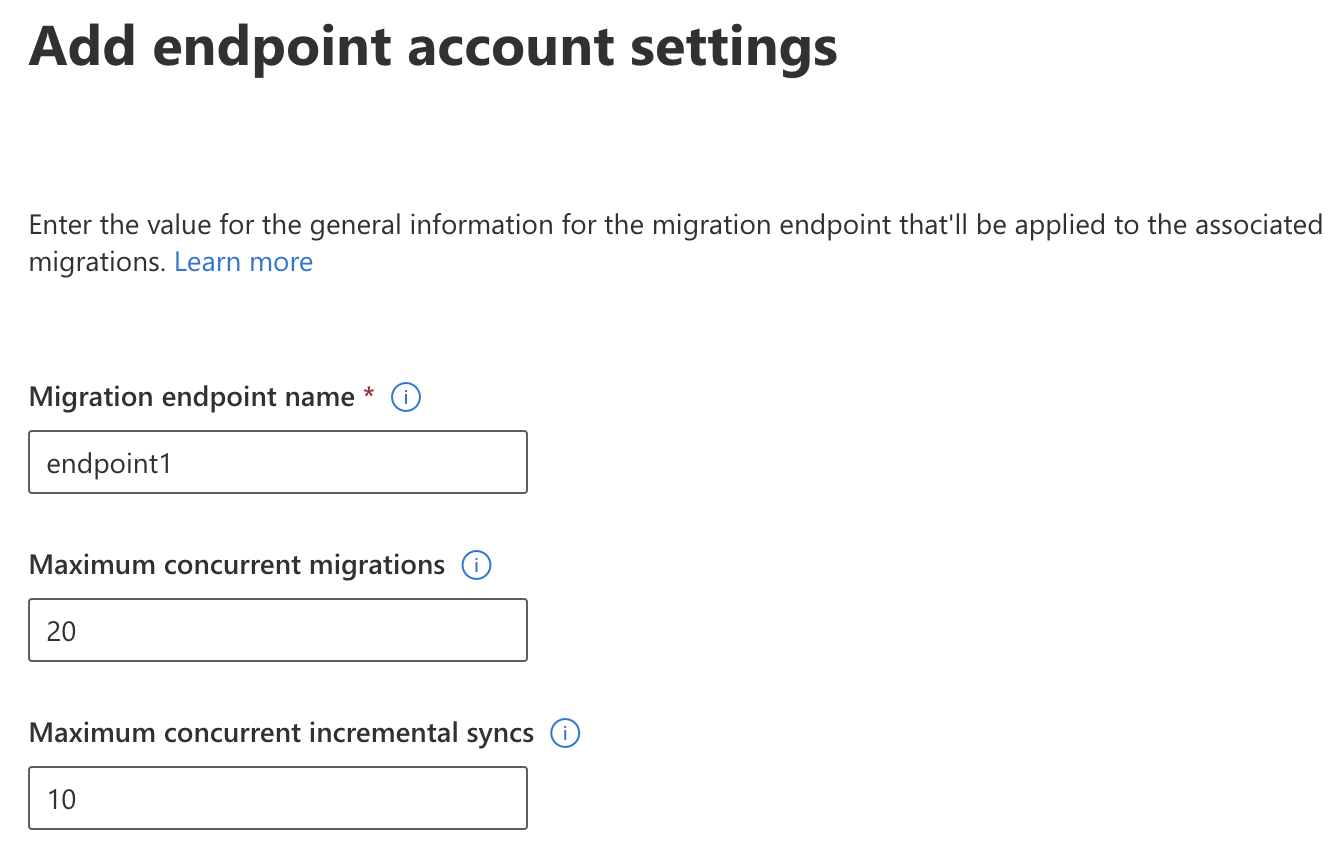
-
Microsoft vraagt nu om de gegevens van de huidige mailserver.
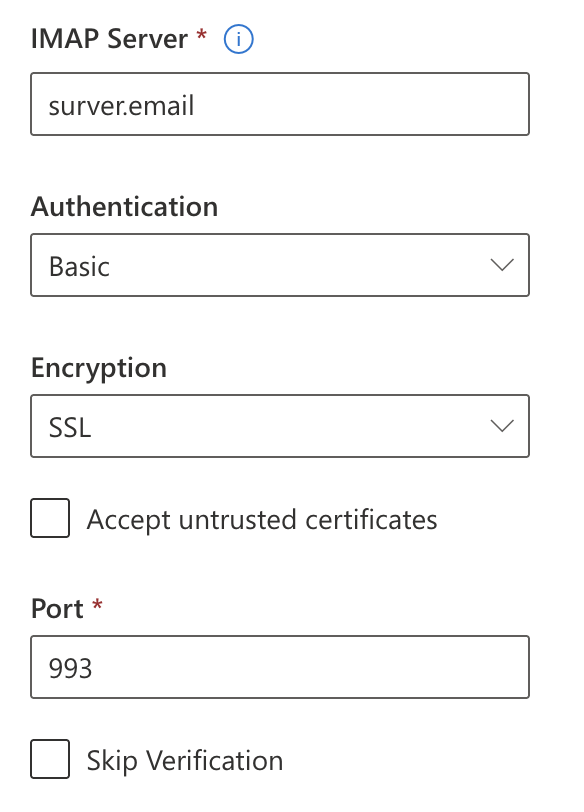
Voor mailboxen die momenteel op een hostingpakket bij Surver staan gebruik je doorgaans:
- IMAP server: surver.email
- Port: 993
- Encryptie: SSL/TLS
- Het endpoint wordt aangemaakt
Mailboxen toevoegen
Voeg vervolgens de mailboxen toe die je wilt migreren.
Per mailbox heb je nodig:
- Het huidige e-mailadres
- Het huidige wachtwoord
- De bijbehorende Microsoft 365 gebruiker
Microsoft gebruikt deze gegevens om verbinding te maken met de bestaande mailbox en de inhoud over te zetten.
Volg daarna onderstaande stappen:
- Klik op Download a CSV file with headers only
- Bewerk het bestand en vul zonder spaties, in de juiste volgorde, de volgende gegevens in:
- EmailAddress: het mailadres bij Surver vanuit waar je mails wilt importeren
- UserName: het mailadres in M365 naar waar je deze mails wilt overzetten
-
Password: het wachtwoord van het mailaccount bij Surver
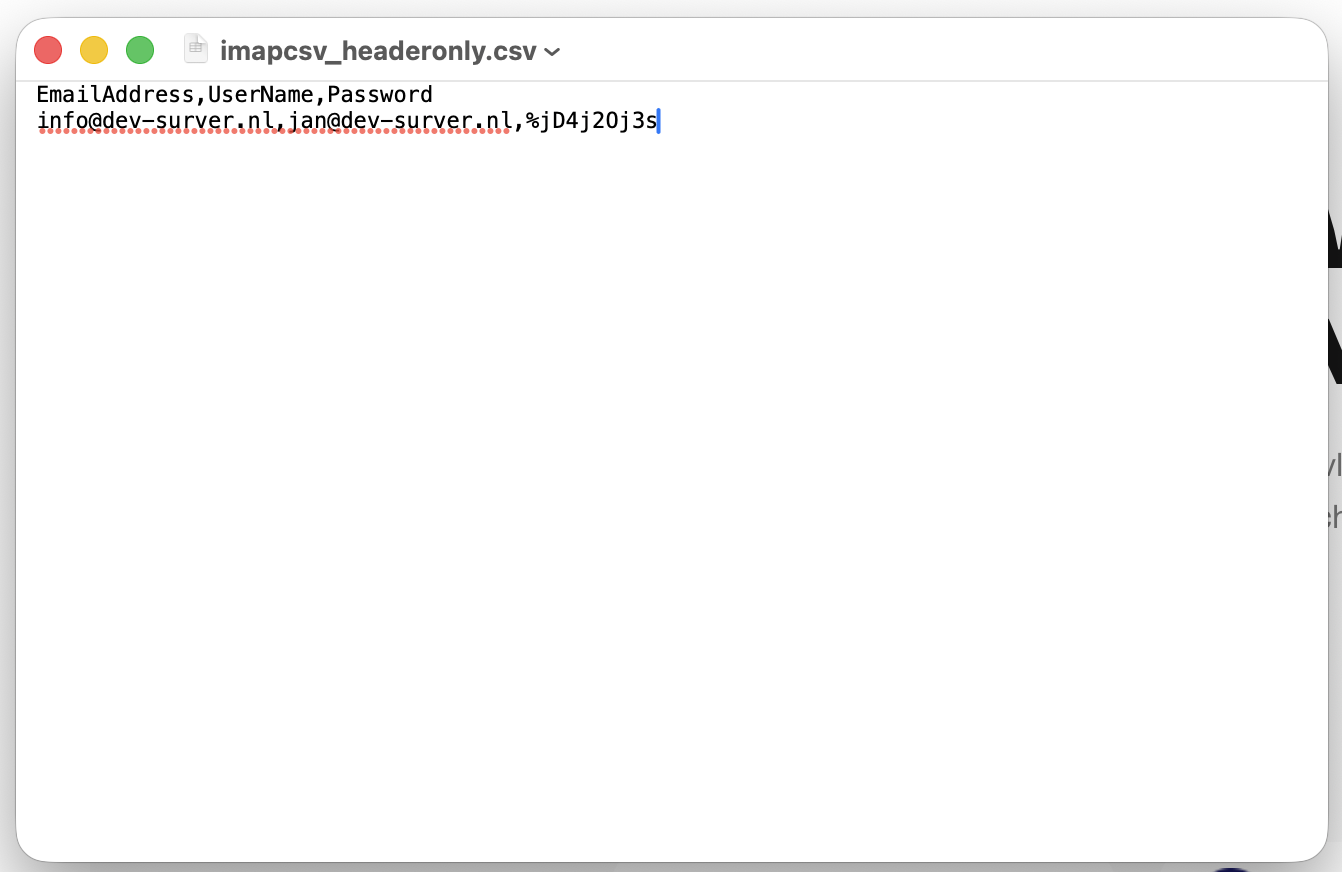
- Klik daarna op Import CSV file
- Ga door naar de laatste stap waar de migration batch wordt aangemaakt
- De import wordt nu gestart
Migratiestatus controleren
De voortgang van de migratie is zichtbaar binnen het Microsoft 365 Admin Center.
Controleer of alle mailboxen succesvol zijn afgerond voordat je verdergaat met de volgende stap.
