Filter aanmaken
Wil je inkomende e-mails automatisch sorteren, verplaatsen of blokkeren, dan kun je dit doen met e-mailfilters in cPanel.
cPanel laat je filters instellen op accountniveau, zodat je meer relevante e-mail ontvangt en minder spam.
Wanneer gebruik je dit?
Je stelt een e-mailfilter in wanneer je:
- Spam wilt verminderen
- E-mails automatisch wilt sorteren
- Berichten wilt doorsturen
- Je inbox overzichtelijk wilt houden
E-mailfilter instellen in cPanel
Volg onderstaande stappen.
Stap 1: Log in op cPanel
Weet je niet hoe je in cPanel komt? Bekijk dan eerst: https://support.surver.nl/article/244-inloggen-op-cpanel
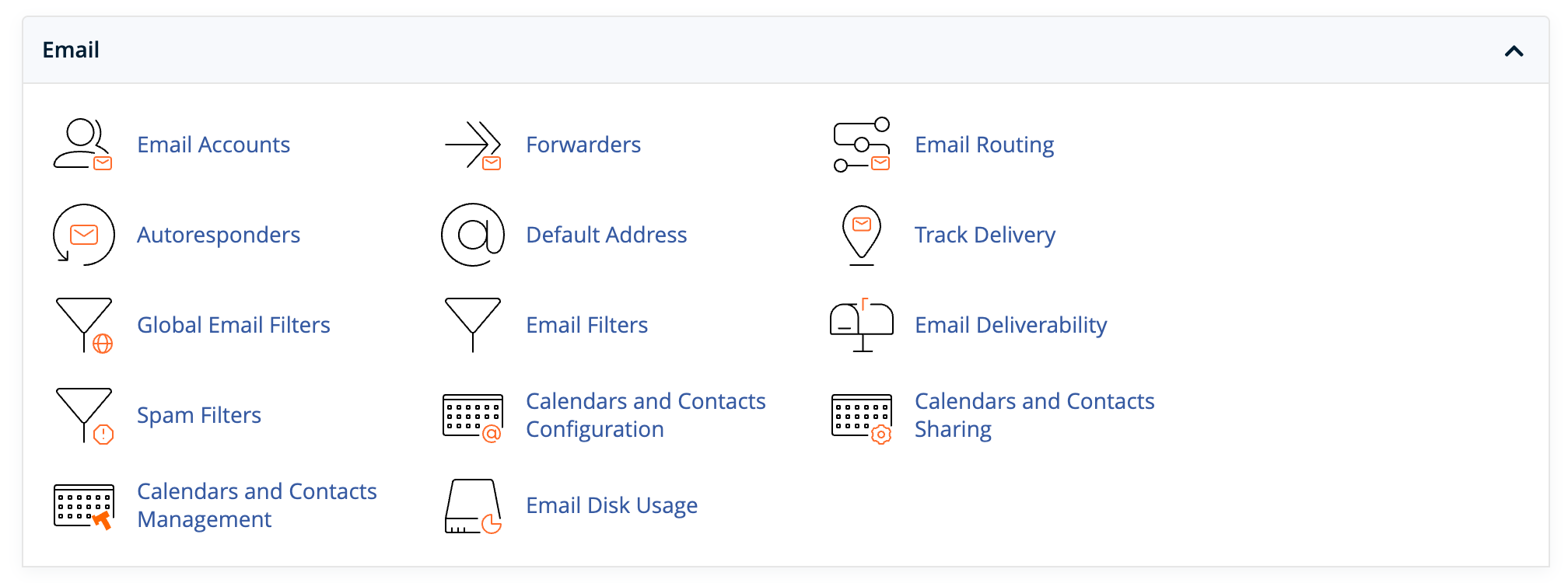
Stap 2: Ga naar Email Filters
- Ga naar Email → Email Filters
- Of zoek bovenin op Email Filters
Stap 3: Kies e-mailaccount
- Klik op Manage Filters bij het e-mailadres

Stap 4: Maak nieuw filter
- Klik op Create a New Filter
- Vul een Filter Name in
Stap 5: Stel regels in
Kies één of meerdere regels waar de e-mail aan moet voldoen.
Voorbeelden van regels:
- From: e-mailadres van de afzender
- Subject: onderwerp van de e-mail
- To: ontvanger
- Body: inhoud van de e-mail
- Spam Status: of e-mail als spam is gemarkeerd
- Spam Bar: spam score
Stap 6: Kies operator
Bepaal hoe de regel wordt toegepast:
- equals: exacte match
- contains: bevat waarde
- begins with: begint met
- ends with: eindigt met
Stap 7: Kies actie
Bepaal wat er met de e-mail moet gebeuren:
- Discard Message: verwijder e-mail
- Redirect to Email: stuur door
- Deliver to Folder: plaats in map (bijv. Junk)
Stap 8: Opslaan
- Klik op Create
Het filter is nu actief.
Filters worden direct toegepast op nieuwe e-mails. Verkeerde filters kunnen belangrijke e-mails blokkeren.