Microsoft 365 - Domein verifiëren
Microsoft 365 - Domein verifiëren
Voordat je Microsoft 365 kunt gebruiken, moet Microsoft controleren of je eigenaar bent van het domein dat je wilt koppelen.
Dit proces wordt domeinverificatie genoemd.
Zonder verificatie kun je Microsoft 365 niet volledig activeren.
Waarom moet ik mijn domein verifiëren?
Microsoft wil voorkomen dat onbevoegde personen e-maildiensten activeren op domeinen die niet van hen zijn.
Door het domein te verifiëren, bevestig je dat je toegang hebt tot het DNS-beheer van het domein.
Verificatiecode opvragen
Volg onderstaande stappen om de verificatiecode op te vragen:
- Log in op het Microsoft 365 Admin Center via: https://admin.microsoft.com
-
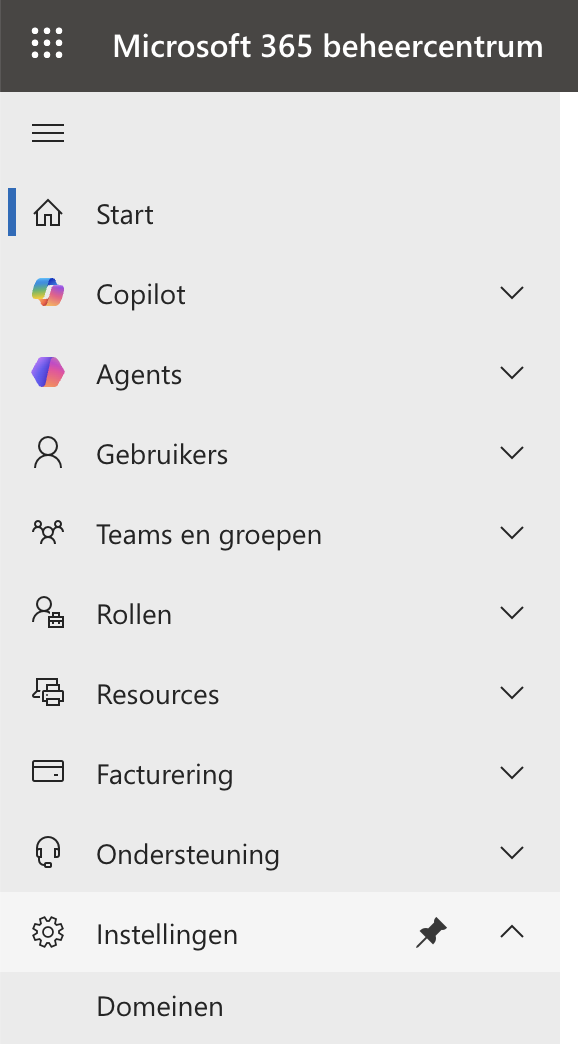
Ga naar: Instellingen → Domeinen
-
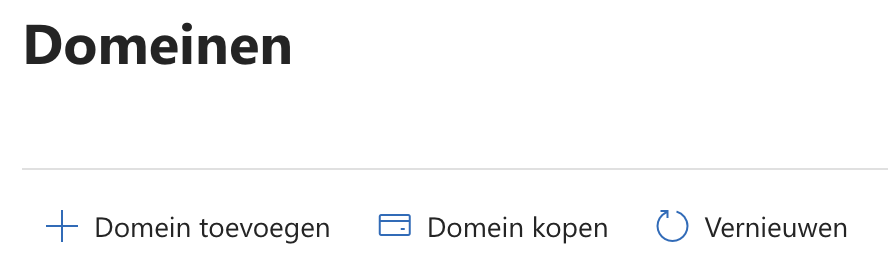
Klik op: Domein toevoegen
-
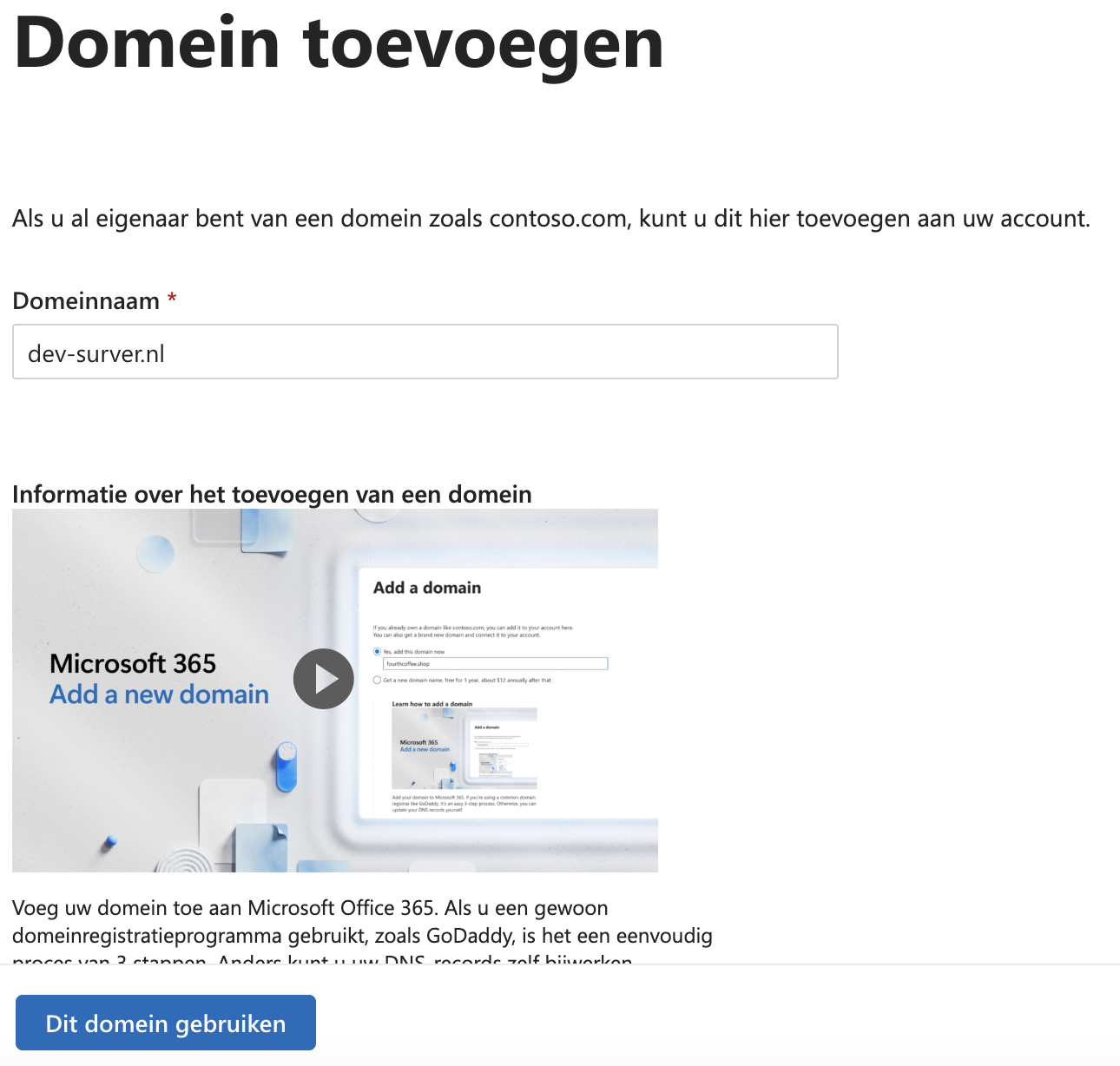
Vul je domeinnaam in en klik op Dit domein gebruiken
- Microsoft toont nu een verificatiecode die lijkt op:
MS=ms12345678
Laat dit scherm openstaan. De code heb je nodig bij de volgende stap.
Verificatiecode toevoegen aan DNS
De verificatie gebeurt via een TXT-record in de DNS van je domein.
Voeg het TXT-record toe aan de DNS instellingen van je domein.
Voorbeeld:
| Type | Naam | Waarde |
|---|---|---|
| TXT | @ | MS=ms12345678 |
TXT-record toevoegen via de Zone Editor bij Surver
Verwijzen je nameservers naar een andere partij en wordt je DNS daar beheerd? Dan moet je DNS-wijzigingen in die omgeving uitvoeren, niet in cPanel bij Surver.
Stap 1: Log in op cPanel
Log in op je cPanel-account.
Weet je niet hoe je in cPanel komt? Bekijk dan eerst: https://support.surver.nl/article/244-inloggen-op-cpanel
Stap 1: Ga naar de Zone Editor
- Log in op cPanel
-
Ga naar Domains → Zone Editor


Stap 2: Selecteer je domein
- Zoek je domeinnaam in de lijst
-
Klik op Beheren


Stap 3: TXT-record toevoegen
Stap 1: Nieuw record toevoegen
- Klik bovenin op Record toevoegen
- Kies het type TXT
Stap 2: Gegevens invullen
Vul de velden in:
- Name → het domein
- Type → TXT
-
Record / Value → de waarde die Microsoft heeft verstrekt (bijvoorbeeld: MS=ms12345678)

Stap 3: Opslaan
- Klik op Save Record om het record toe te voegen
Verificatie voltooien
Nadat het TXT-record is toegevoegd:
- Ga terug naar het Microsoft 365 Admin Center
-
Klik op Verifiëren
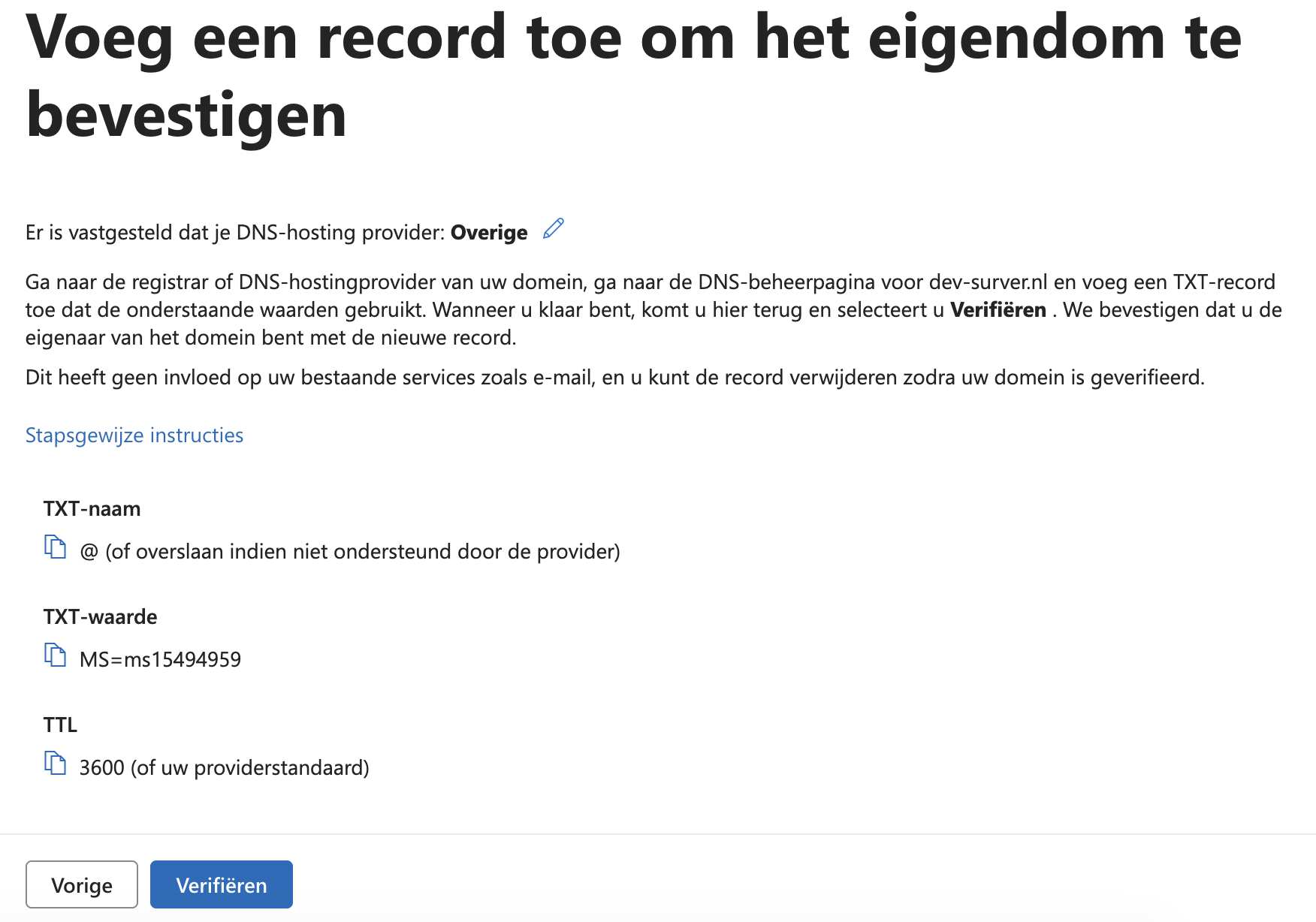
- Microsoft controleert nu of het TXT-record aanwezig is
Wanneer het record correct is ingesteld, wordt het domein direct geverifieerd.
Verificatie mislukt
Wordt het domein niet direct geverifieerd?
Controleer dan:
- Of het TXT-record correct is ingevoerd
- Of er geen typefouten aanwezig zijn
- Of het record is opgeslagen
- Of de DNS wijziging al actief is
DNS wijzigingen zijn meestal binnen enkele minuten actief, maar kunnen tot 24 uur duren.