Microsoft 365 - Gebruikers aanmaken
Binnen Microsoft 365 heeft iedere gebruiker een eigen account, mailbox en toegang tot Microsoft diensten zoals Outlook, Teams, OneDrive, Word, Excel en PowerPoint.
Voordat een gebruiker gebruik kan maken van Microsoft 365, moet deze eerst worden aangemaakt binnen het Microsoft 365 Admin Center.
Nieuwe gebruiker aanmaken
Volg onderstaande stappen om een nieuwe gebruiker aan te maken.
Stap 1: Open de gebruikerspagina
- Log in op het Microsoft 365 Admin Center via: https://admin.microsoft.com
-
Ga naar: Gebruikers → Actieve gebruikers
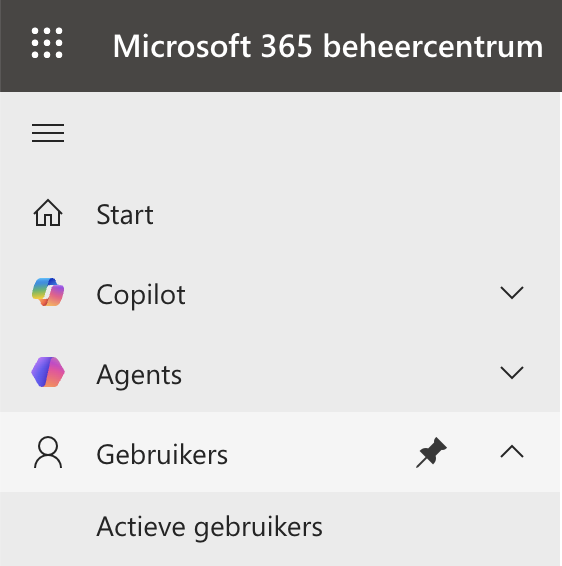
-
Klik op: Gebruiker toevoegen

Stap 2: Basisgegevens invullen
Vul de gegevens van de nieuwe gebruiker in:
Voornaam: de voornaam van de gebruiker
Achternaam de achternaam van de gebruiker
Weergavenaam: de naam die zichtbaar wordt binnen Microsoft 365
Gebruikersnaam: het e-mailadres van de gebruiker

Microsoft genereert standaard automatisch een sterk wachtwoord.
Je kunt ervoor kiezen:
- Het automatisch gegenereerde wachtwoord te gebruiken
- Zelf een wachtwoord in te stellen
Wij adviseren om het automatisch gegenereerde wachtwoord te gebruiken.
Klik vervolgens op Volgende
Stap 4: Productlicentie koppelen
Selecteer de Microsoft 365 licentie die je aan de gebruiker wilt koppelen.
Bijvoorbeeld:
- Microsoft 365 Business Basic
- Microsoft 365 Business Standard
- Microsoft 365 Business Premium

Klik daarna op Volgende
Stap 5: Optionele instellingen
Pas deze instellingen aan en klik daarna op Volgende
Stap 5: Controle
Controleer alle gegevens en klik bij akkoord op Toevoegen voltooien

De gebruiker wordt nu aangemaakt.
Inloggegevens delen
Na het aanmaken toont Microsoft een overzicht met de gebruikersgegevens en het tijdelijke wachtwoord.
Bewaar deze gegevens zorgvuldig of deel ze met de gebruiker.
Bij de eerste login wordt de gebruiker gevraagd een nieuw wachtwoord in te stellen.
Eerste keer inloggen
Wanneer een gebruiker voor de eerste keer inlogt, moet deze:
- Een nieuw wachtwoord instellen
- Tweestapsverificatie (MFA) configureren via Microsoft Authenticator
Hierna kan de gebruiker direct gebruikmaken van Microsoft 365.
Geen licentie beschikbaar?
Kun je geen licentie selecteren tijdens het aanmaken van de gebruiker?
Dan zijn er mogelijk geen beschikbare licenties meer binnen je abonnement.
Meer informatie: https://support.surver.nl/article/640-microsoft-365-licenties-beheren