Microsoft 365 - DNS records instellen
Nadat je domein succesvol is geverifieerd en de gebruikers zijn aangemaakt, moet je de DNS instellingen aanpassen.
Hiermee zorg je ervoor dat nieuwe e-mail niet langer via je hostingpakket wordt verwerkt, maar via de mailservers van Microsoft 365.
Zonder deze wijziging ontvangen je Microsoft 365 mailboxen geen nieuwe e-mail.
Waarom moet ik mijn DNS aanpassen?
Wanneer een domeinnaam wordt gekoppeld aan Microsoft 365, moet worden aangegeven waar inkomende e-mail moet worden afgeleverd.
Dit gebeurt via een MX-record.
Door het MX-record aan te passen, stuur je nieuwe e-mail door naar Microsoft 365.
Daarnaast adviseert Microsoft om aanvullende DNS records toe te voegen voor een correcte werking van e-mail, Teams en andere Microsoft 365 diensten.
DNS records opvragen
Volg onderstaande stappen:
- Log in op het Microsoft 365 Admin Center via: https://admin.microsoft.com
-
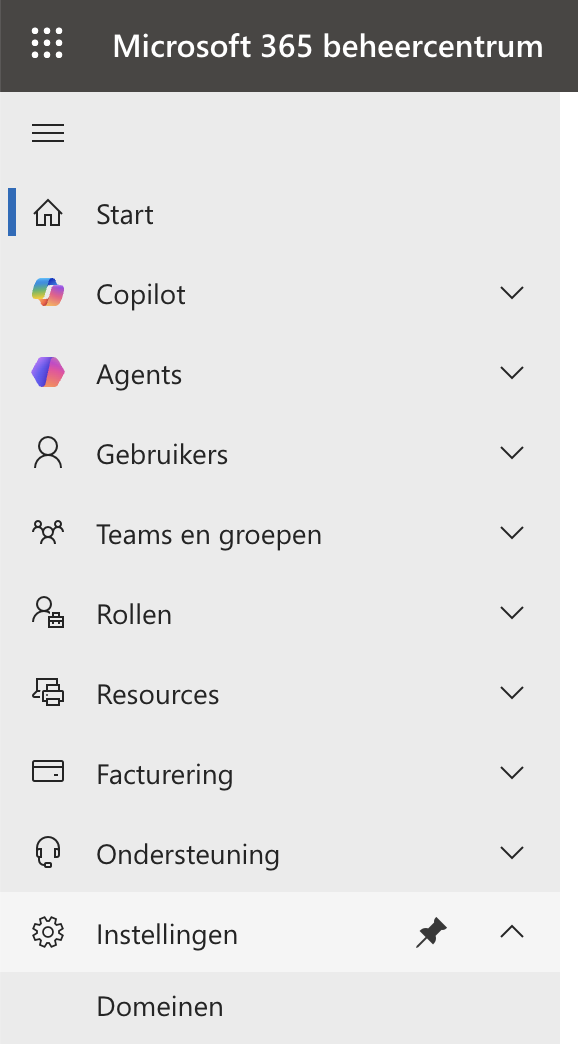
Ga naar: Instellingen → Domeinen
-
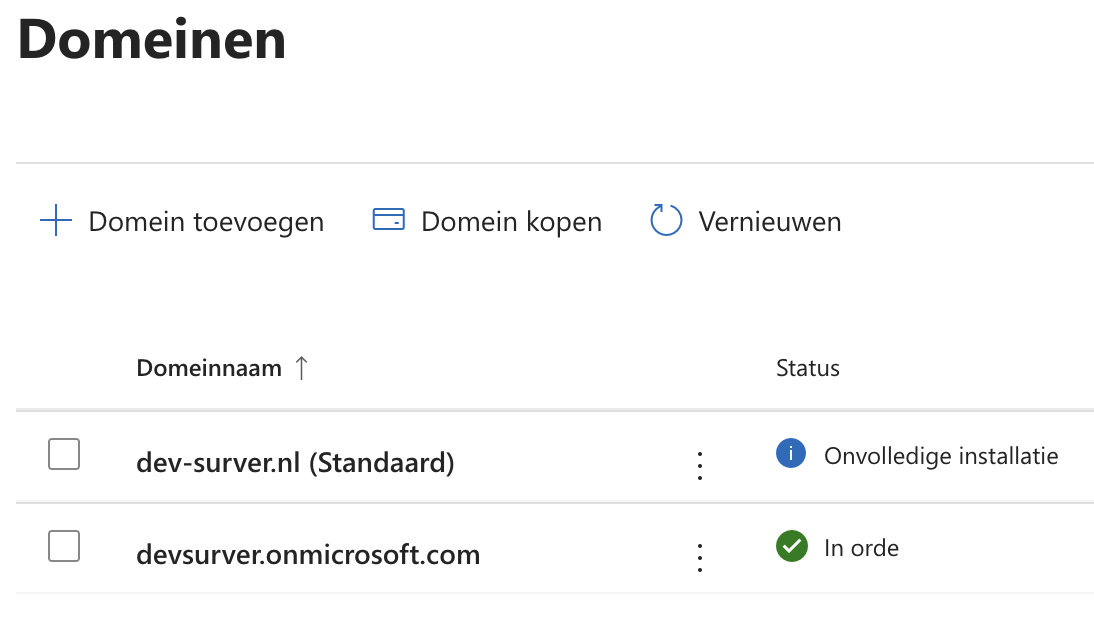
Klik op het domein dat je eerder hebt toegevoegd
-
Klik op: Installatie voortzetten
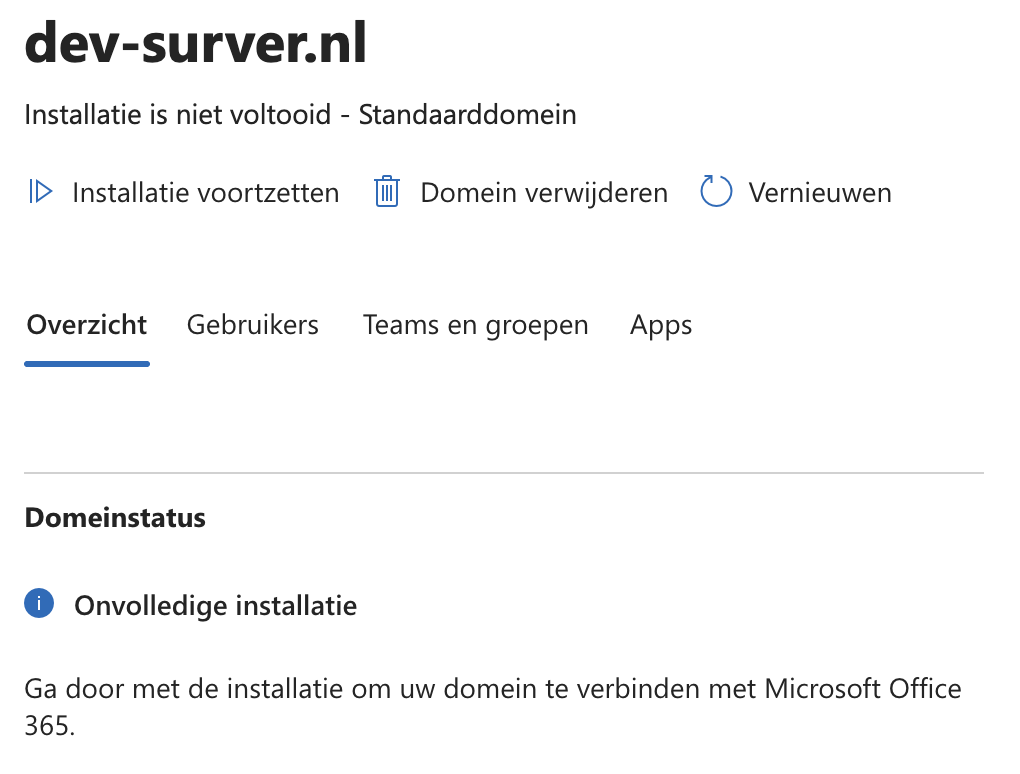
- Klik op Doorgaan
Microsoft toont nu de DNS records die voor jouw omgeving moeten worden toegevoegd.
MX-record aanpassen
Volg onderstaande stappen om het MX-record van je domein aan te passen.
De exacte MX-waarde wordt door Microsoft gegenereerd tijdens het toevoegen van je domein.
Deze ziet er meestal als volgt uit:
| Type | Prioriteit | Bestemming |
|---|---|---|
| MX | 0 | domeinnaam-nl.mail.protection.outlook.com |
MX-record aanpassen via de Zone Editor bij Surver
Verwijzen je nameservers naar een andere partij en wordt je DNS daar beheerd? Dan moet je DNS-wijzigingen in die omgeving uitvoeren, niet in cPanel bij Surver.
Weet je niet hoe je in cPanel komt? Bekijk dan eerst: https://support.surver.nl/article/244-inloggen-op-cpanel
In cPanel beheer je DNS via de Zone Editor.
Stap 1: Ga naar de Zone Editor
- Log in op cPanel
- Ga naar Domains → Zone Editor

Stap 2: Selecteer je domein
- Zoek je domeinnaam in de lijst
- Klik op Beheren

Stap 3: MX-record aanpassen
Zoek het bestaande MX-record op.
Pas de bestemming aan naar de waarde die Microsoft heeft opgegeven, bijvoorbeeld:
domeinnaam-nl.mail.protection.outlook.com
Zorg ervoor dat de prioriteit is ingesteld op:
0
Klik daarna op Save Record om de wijziging op te slaan.
SPF-record aanpassen
Voor een correcte aflevering van uitgaande e-mail adviseren wij ook het SPF-record aan te passen.
Zoek binnen de Zone Editor het bestaande SPF-record (TXT-record).
Pas bijvoorbeeld:
v=spf1 +a +mx include:spf.myfasthosting.com ~all
aan naar:
v=spf1 include:spf.protection.outlook.com include:spf.myfasthosting.com ~all
Klik daarna op Save Record om de wijziging op te slaan.
Gebruik je naast Microsoft 365 ook e-mail vanuit je website of hostingpakket? Laat dan het bestaande SPF mechanisme van je hostingpakket opgenomen staan in het SPF-record.
Autodiscover-record aanpassen
Voor een correcte configuratie van Outlook en andere Microsoft e-mailprogramma's adviseren wij ook het autodiscover-record aan te passen.
Zoek binnen de Zone Editor naar een bestaand record met de naam:
autodiscover
Verwijder dit record eerst wanneer het verwijst naar je hostingpakket.
Wij voegen standaard autodiscover-subdomeinen toe als onderdeel van onze standaard DNS-configuratie. Dit record moet eerst worden verwijderd voordat je het Microsoft 365 autodiscover-record kunt toevoegen.
Voeg daarna een nieuw CNAME-record toe met de volgende waarde:
| Type | Naam | Bestemming |
|---|---|---|
| CNAME | autodiscover | autodiscover.outlook.com |
Klik daarna op Save Record om de wijziging op te slaan.
Het autodiscover-record zorgt ervoor dat Outlook automatisch de juiste Microsoft 365 instellingen kan vinden en configureren.
E-mailrouting aanpassen
Wanneer je hostingpakket nog op Local Mail Exchanger staat ingesteld, kunnen lokaal verzonden berichten problemen geven.
Controleer daarom ook de e-mailrouting.
Stap 1: Open Email Routing
- Log in op cPanel
- Ga naar Email → Email Routing

Stap 2: Routing aanpassen
- Selecteer het juiste domein
- Kies Automatically Detect Configuration

- Klik op Change
Deze instelling zorgt ervoor dat berichten automatisch naar de juiste mailserver worden gestuurd.
DNS wijzigingen actief laten worden
Nadat de DNS instellingen zijn aangepast, duurt het even voordat de wijzigingen actief zijn.
Ga daarna terug naar de Microsoft 365 Admin Center en klik op Doorgaan
